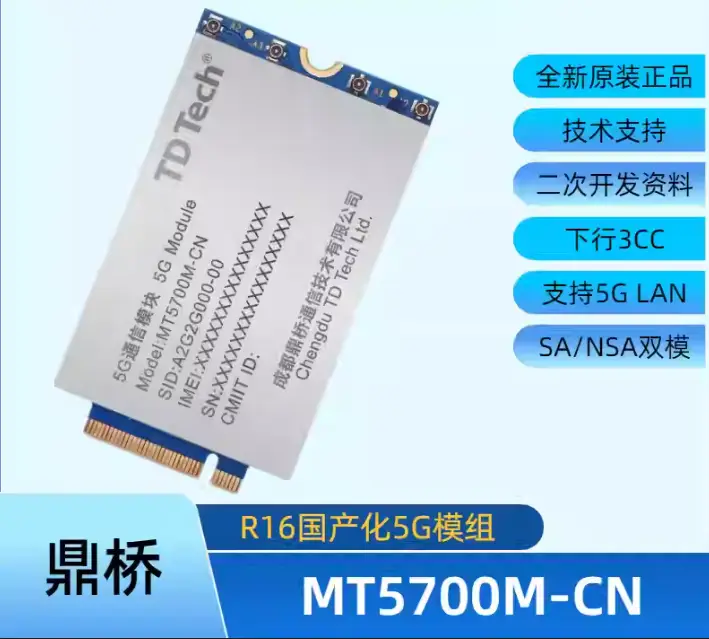
鼎桥MT5700M-CN固件 - 最新版
最新b14-b24固件下载
![兆能M2固件的使用截图[1]](https://youke.xn--y7xa690gmna.cn/s1/2026/01/28/697a09c79daf7.webp)
前人种树,后人乘凉。
本文所有内容均整理自互联网与各大论坛,我只是站在巨人的肩膀上做了一次汇总与实测记录。
正是因为这些大佬的长期投入,才有了我们今天可以直接使用的方法与固件,在此由衷感谢各位前辈。
本文主要目的:
⚠️ 说明:
本文为 非小白向教程,请在操作前确认你了解刷机风险及基本原理。
为避免混淆,本文统一使用以下简称:
👉 无论是 AUBOOT 还是 GUBOOT,均可在 TTL U-Boot 中刷写 CDT 文件
教程中提供 两种刷机方式,均可正常完成刷机,请按需选择:
📌 说明:
⚠️ 拆机备份不是必须,但强烈建议
在折腾前请务必备份 原厂固件 + 原厂数据
printenv
setenv serverip 192.168.10.100
nand read 0x44000000 0x0 0x180000
tftpput 0x44000000 0x180000 SBL1.bin

nand read 0x44000000 0x180000 0x100000
tftpput 0x44000000 0x100000 MIBIB.bin

nand read 0x44000000 0x280000 0x80000
tftpput 0x44000000 0x80000 BOOTCONFIG.bin

nand read 0x44000000 0x300000 0x80000
tftpput 0x44000000 0x80000 BOOTCONFIG1.bin

nand read 0x44000000 0x380000 0x380000
tftpput 0x44000000 0x380000 QSEE.bin

nand read 0x44000000 0x700000 0x380000
tftpput 0x44000000 0x380000 QSEE_1.bin

nand read 0x44000000 0xa80000 0x80000
tftpput 0x44000000 0x80000 DEVCFG.bin

nand read 0x44000000 0xb00000 0x80000
tftpput 0x44000000 0x80000 DEVCFG_1.bin

nand read 0x44000000 0xb80000 0x80000
tftpput 0x44000000 0x80000 RPM.bin

nand read 0x44000000 0xc00000 0x80000
tftpput 0x44000000 0x80000 RPM_1.bin

nand read 0x44000000 0xc80000 0x80000
tftpput 0x44000000 0x80000 CDT.bin

nand read 0x44000000 0xd00000 0x80000
tftpput 0x44000000 0x80000 CDT_1.bin

nand read 0x44000000 0xd80000 0x80000
tftpput 0x44000000 0x80000 APPSBLENV.bin

nand read 0x44000000 0xe00000 0x180000
tftpput 0x44000000 0x180000 APPSBL.bin

nand read 0x44000000 0xf80000 0x180000
tftpput 0x44000000 0x180000 APPSBL_1.bin

nand read 0x44000000 0x1100000 0x80000
tftpput 0x44000000 0x80000 ART.bin

nand read 0x44000000 0x1180000 0x6080000
tftpput 0x44000000 0x6080000 rootfs.bin

nand read 0x44000000 0x7200000 0x80000
tftpput 0x44000000 0x80000 ETHPHYFW.bin

nand read 0x44000000 0x7280000 0xa40000
tftpput 0x44000000 0xa40000 CTCCFW.bin
⚠️ 部分机器可能出现:
| 文件名 | 对应分区 | 说明 |
|---|---|---|
| ax18-mibib.bin | 0:MIBIB | 分区合并文件 |
| uboot-cmiot-ax18.bin | 0:APPSBL / APPSBL_1 | 默认分区布局 |
| uboot-cmiot-ax18-mod.bin | 0:APPSBL / APPSBL_1 | 合并主副分区(约 96MB) |
📌 推荐使用合并分区版本,可获得更大插件空间
🔗 下载地址:
https://mbd.pub/o/bread/YpaZlp5u
cat /proc/mtd
确认 APPSBL / APPSBL_1 所在分区。
仅刷 U-Boot(不合并)
mtd write /tmp/uboot-cmiot-ax18.bin /dev/mtd13
刷 U-Boot + 合并分区
mtd write /tmp/ax18-mibib.bin /dev/mtd1
mtd write /tmp/uboot-cmiot-ax18-mod.bin /dev/mtd13
仅刷 U-Boot
tftpboot uboot-cmiot-ax18.bin && flash 0:APPSBL
tftpboot uboot-cmiot-ax18.bin && flash 0:APPSBL_1
刷 U-Boot + 合并分区
tftpboot ax18-mibib.bin && flash 0:MIBIB
tftpboot uboot-cmiot-ax18-mod.bin && flash 0:APPSBL
tftpboot uboot-cmiot-ax18-mod.bin && flash 0:APPSBL_1
断电 → 按住 Reset → 插电 → 等 10 秒 → 松手
IP 地址:192.168.1.10
http://192.168.1.1
.ubi 结尾